


Maak gepersonaliseerde cadeaus, fotoboeken en nog veel meer bij smartphoto
Een foto zegt vaak meer dan 1000 woorden. Dat snappen wij bij smartphoto maar al te goed. Daarom zijn wij er voor jou op elk bijzonder moment in je leven. Jullie eerste Valentijnsdag samen, de eerste stapjes van je kindje, die zonnige vakantie met de familie: allemaal momenten die je nooit meer wil vergeten. Bij smartphoto hebben we heel veel leuke fotoproducten ontwikkeld om jouw herinneringen onvergetelijk te maken. In een handomdraai creëer je een prachtig fotoboek of fotocadeau. Ook voor fotoafdrukken, wanddecoratie, kaartjes, fotokalenders en naamlabels ben je bij ons aan het juiste adres.
Fotoboek maken
Met een fotoboek blik je op een leuke manier terug op je mooiste herinneringen. Maak bijvoorbeeld een vakantie fotoboek, een fotoboek van de verjaardag van je kind, een geboorteboek of een trouwalbum. Je kunt bij ons kiezen uit fotoboeken in maat M, L of XL. Ook heb je keuze uit diverse kaften en allerlei mooie designs. In ons online fotoprogramma kun je zelf verschillende lay-outs kiezen voor je pagina's en heb je de mogelijkheid om leuke icoontjes toe te voegen. Zo maak je jouw boek gemakkelijk en snel helemaal zoals jij dat wilt.
Fotocadeaus voor elk moment
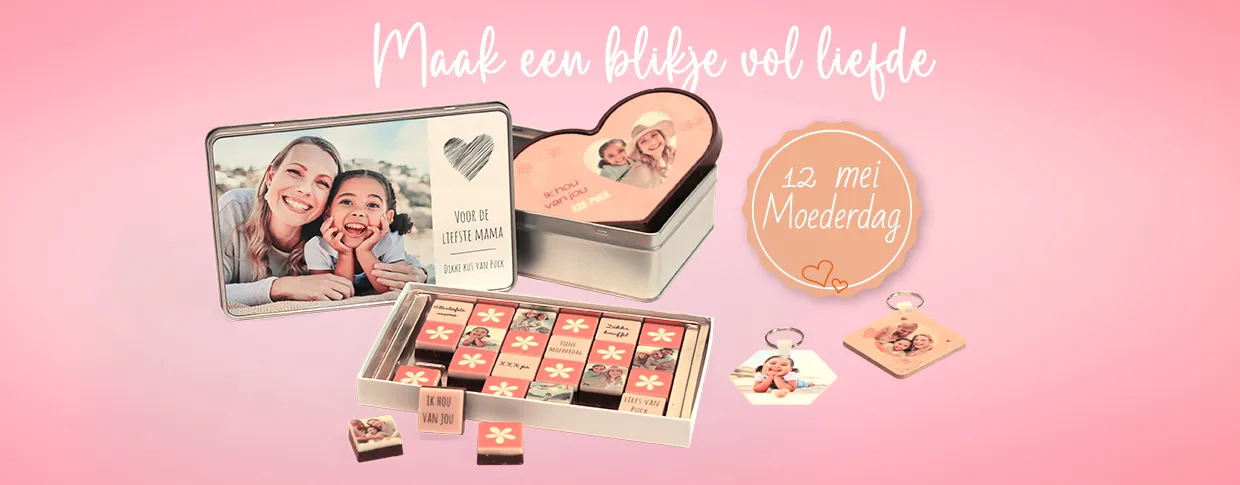
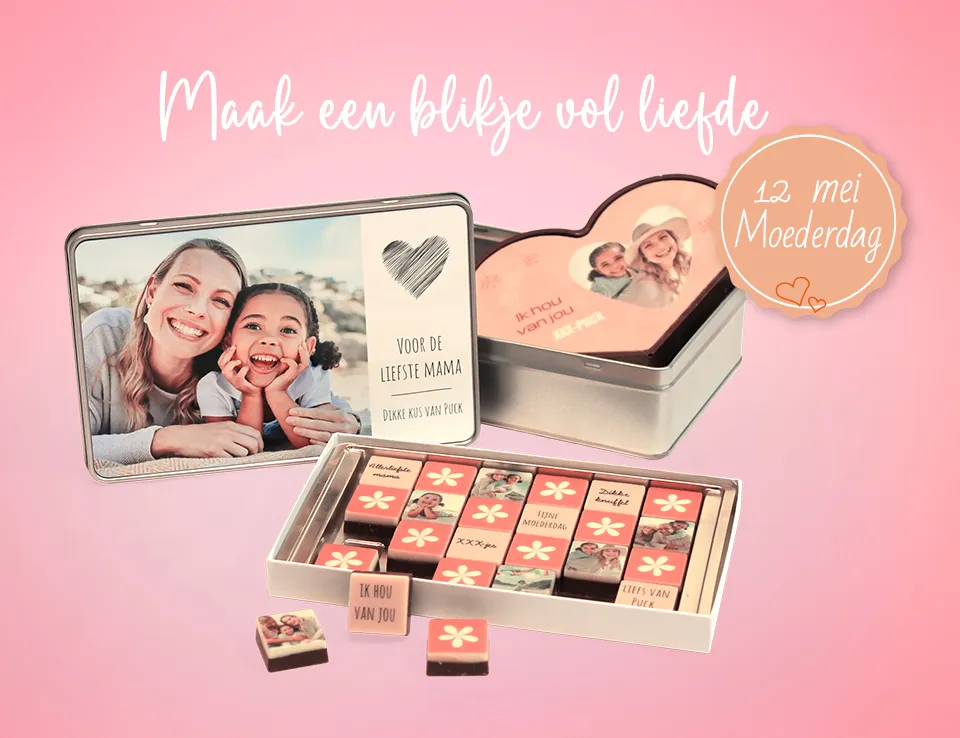
Een cadeau geven is natuurlijk altijd al leuk, maar een gepersonaliseerd cadeau is nog veel leuker! Door een mooie foto of een grappige tekst toe te voegen aan jouw geschenk, laat je zien hoeveel je om iemand geeft. Een fotocadeau is perfect om te geven voor allerlei gelegenheden, zoals Valentijnsdag, Moederdag, Vaderdag, Sinterklaas of kerst. Ook voor een verjaardag, bruiloft of geboorte maak je bij ons de leukste fotocadeaus.
Fotoafdrukken en vergrotingen
Heb jij de laatste tijd veel mooie foto's gemaakt? Zonde om ze alleen op je telefoon of camera te laten staan! Bij smartphoto heb je veel verschillende opties om jouw foto's af te drukken. Denk aan standaard prints, maar ook speciale fotoafdrukken, zoals retro foto's of fotostrips. Ook voor vergrotingen en fotoposters kan je bij ons terecht.
Gepersonaliseerde cadeaus en producten voor iedereen
Een gepersonaliseerd cadeau maak je in een handomdraai in ons online fotoprogramma. Kies het product dat jij graag wil personaliseren, selecteer één van de vele designs en ga aan de slag! Of je nou een fotocadeau zoekt voor je partner, ouders, opa en oma, kinderen of een ander speciaal persoon: wij hebben voor iedereen het perfecte geschenk.
Een fotokalender voor al jouw afspraken
Plannen en organiseren doe je natuurlijk met je eigen fotokalender of agenda. Zo heb je jouw afspraken én je favoriete foto's altijd dichtbij. Met een kalender of foto agenda heb je een handig overzicht van al je afspraken, verjaardagen, feestjes en andere plannen. Bij ons kun je kiezen uit allerlei leuke kalenders, dus er is altijd wel één bij die goed bij jou past. Voor een druk gezinsleven is een familieplanner ideaal, als je vaak verjaardagen vergeet heb je zeker iets aan onze verjaardagskalender en als je veel onderweg bent, dan is een agenda erg handig! Wil je graag jouw werkplek opfleuren? Dat kan met een bureaukalender! Extra fijn: je kunt voor jouw fotokalender of agenda zelf een startmaand kiezen.
Maak je eigen wanddecoratie
Op zoek naar wanddecoratie voor in de woonkamer, hal of slaapkamer? Je maakt het extra bijzonder met je eigen foto's. Bij smartphoto heb je keuze uit verschillende soorten wanddecoratie, zoals canvas, acrylglas, forex en aluminium. Omdat er zoveel keuze is, is er altijd wel iets bij wat goed past bij jouw interieur.
Naamlabels voor school of de kinderopvang
Als je kind naar de kinderopvang gaat, liggen daar vaak veel spulletjes op voorraad of als reserve. Denk aan drinkflessen, knuffeltjes en kleertjes. Door producten te labelen met de naam van je kind, raken ze minder snel kwijt en weten de leidsters sneller welk product van welk kind is. Daarom zijn naamlabels zo handig! Bij smartphoto hebben we naamlabels, naamstickers en instrijklabels, allemaal in diverse leuke thema's en designs. Ook handig voor naar de basisschool, bijvoorbeeld om de broodtrommel mee te labelen.
De leukste kaarten maak je zelf!
Of je nou een felicitatiekaartje, uitnodiging voor een feestje of geboortekaartje wil maken: bij smartphoto maak je het extra speciaal door er je eigen draai aan te geven. Met onze mooie designs en jouw foto's en teksten maak je eenvoudig de mooiste fotokaarten. Leuk en origineel!